Guide utilisateur jAlbum

jAlbum / Editer

Les options de menu 'Outils d'image' et 'Effets', comme indiqué à droite, n'apparaissent que lorsque vous êtes en mode édition. Elles vous donnent un accès direct aux outils d'image et aux effets comme détaillé ci-dessous.
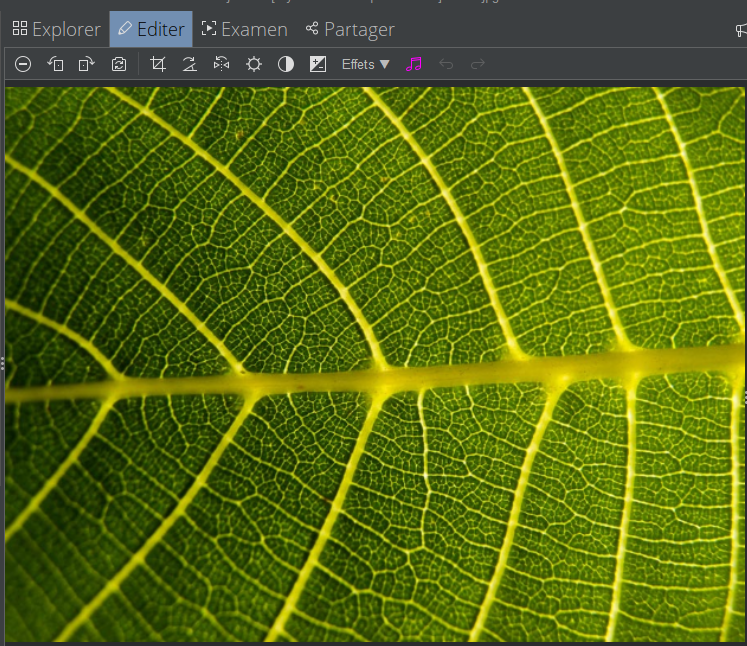
Ce mode d'affichage vous permet de visualiser et d'éditer les RAW et autres images, les vidéos et leurs métadonnées et emplacements Web. La barre d'outils en haut offre un ensemble d'outils d'édition d'image. Le panneau de droite vous permet de visualiser et de modifier diverses propriétés ou l'image actuelle. Le champ sous l'image vous donne plus d'espace pour entrer une légende. Astuce : Vous pouvez faire glisser le séparateur pour augmenter l'espace pour entrer les légendes. En appuyant sur la barre d'espace en mode Editer, vous passerez en mode Examen
Vous pouvez utiliser MAJ + ENTRÉE pour "ouvrir avec" l'objet dans l'application externe sélectionnée.
Navigation

Précédente/Explorer/Suivante
Ces boutons apparaissent lorsque vous passez la souris sur une image/vidéo. Ils vous permettent de naviguer par aller et venir entre les images et pour revenir au mode Explorer. Vous pouvez également utiliser les touches fléchées ou les touches haut/bas page pour naviguer dans les fichiers du dossier actuel.
Panoramique et zoom
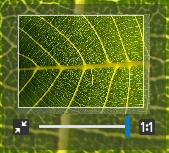
Cela vous permet d’effectuer un zoom avant et un panoramique sur l’image, cela n’affecte pas l’image de votre album. Maj./Alt/Opt/Cmd un clic sur l'image permet d'effectuer un zoom avant avec le curseur sur le même point relatif ou, s'il a déjà fait l'objet d'un zoom avant, un zoom arrière.
1. Afficher et modifier les propriétés
(panneau latéral droit)
Pour ouvrir ou fermer les volets, cliquez n'importe où dans la barre - petite flèche, titre, ou même la zone vide à droite. Ils répondent également aux clics gauche ou droit.
Histogramme
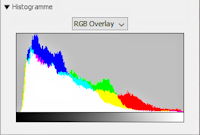
Une représentation graphique de la distribution tonale dans une image numérique qui trace le nombre de pixels pour chaque valeur tonale. Vous pouvez voir les données pour la luminance, les canaux rouge, vert ou bleu, RVB combinée ou luminance et RVB ensemble. L'outil histogramme ne peut être utilisé pour vérifier votre image. Il est mieux utilisé en conjonction avec d'autres options d'édition, telles que lors du changement de la luminosité, du contraste et de la saturation. D'une façon générale l'histogramme ddoit idéalement couvrir toute la largeur de la zone d'affichage. Si vous voyez des lignes verticales dans un histogramme, cela peut être une indication qu'un ajustement a été exagéré. Ces lignes représentent des nuances de couleur manquantes.
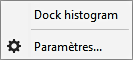
La fenêtre de l'histogramme peut être bloquée ou déplacée soit en la faiant glisser à la position désirée ou par un clic droit sur la fenêtre et en cliquant sur undock dans le menu qui s'affiche. Ce menu permet d'ouvrit la fenêtre des paramètres de l'histogramme qui peut aussi être ouverte par un double clic sur la fenêtre de l'histogramme.
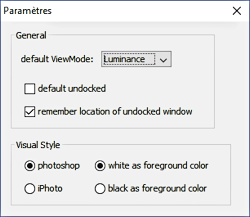
Ce menu déroulant vous permet de choisir quelles données l'histogramme affiche. Les paramètres cachés de l'histogramme seront dévoilés en double-cliquant sur l'histogramme. Dans cette pop up vous pouvez choisir ce que l'histogramme doit afficher par défaut, ouvrir l'histogramme dans une fenêtre séparée chaque fois que vous démarrez jAlbum et se souvenir de l'emplacement des fenêtres. Vous pouvez modifier le style visuel iPhoto (la valeur par défaut est Photoshop) et la couleur de premier plan peut être changée (noir ou blanc).
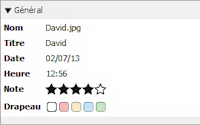
Général
Cette section fournit des informations sur l'élément et permet l'édition de, Nom, Titre, Date, Heure, Note et Drapeau. Le nom est le nom réel du fichier de l'élément. Le titre est le texte qui s'affiche à la place du nom de fichier de base, s'il a été saisi, que vos pages web d'album montrent un champ titre. La date, est celle que votre système d'exploitation signale comme date de modification du fichier. Note est un système de classement par étoiles allant de zéro à cinq étoiles. Le drapeau est un moyen de classer les fichiers et, avec le nombre d'étoiles, peut être utilisé pour filtrer les fichiers comme un moyen de faciliter l'examen du projet. Remarque : Si, dans Préférences/Album, écrire des métadonnées xmp des fichiers a été coché, alors le texte du titre est écrit dans vos fichiers.
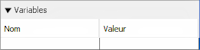
Variables
Une variable peut être prédéfinie ou créée par l'utilisateur et est ajoutée en deux parties, le nom de la variable, puis sa valeur.
Une variable n'est enregistrée que lorsque vous quittez le champ en cliquant ou en tabulant dans un champ vide.
Une fois qu'une variable a été ajoutée une nouvelle ligne vide s'affiche, permettant d'ajouter d'autres variables. À titre d'exemple, en entrant ‘maxThumbWidth’ comme nom de variable, et pour sa valeur, par exemple, 100, fixerait la largeur maximale des vignettes pour cet article à 100 pixels, indépendamment du réglage dans Paramètres/Images/Vignettes. Pour créer une variable globale personnalisée, vous devez commencer par la définir dans Paramètres/Avancées/Variables utilisateur. Comment fonctionnent des variables personnalisées dépendra de la façon dont elles sont soutenues par un skin particulier.
Remarque : Des variables peuvent également apparaître ici comme le résultat du programme principal ou du skin sélectionné ; ne modifiez pas ces variables à moins que vous ne sachiez exactement quel sera le résultat.
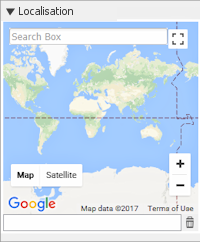
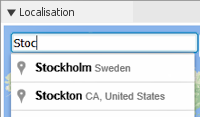
Localisation
Si votre image est déjà géolocalisée, la carte affichera l'emplacement où elle a été prise. Sinon, ou si vous souhaitez modifier la localisation GPS affichée, vous pouvez marquer l'image en utilisant le champ de recherche pour rechercher l'emplacement (appuyez sur 'Entrée' pour commencer la recherche ou choisissez la liste des localisations suggérées) ou entrer les coordonnées au format 59.3325800, 18.0649000 (Latitude Nord, Longitude Est pour Stockholm, Suède). Utilisez des chiffres négatifs pour le Sud et l'Ouest. Pour plus d'informations sur l'utilisation du panneau Localisation de jAlbum, cliquez ici
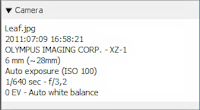
Caméra
Fournit des informations non modifiables sur les réglages de l'appareil photo, le survol du volet va entraîner l'affichage de métadonnées supplémentaires. Pour les fichiers non-image cela montrera juste le nom du fichier.
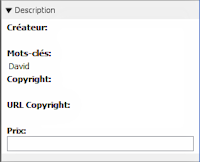
Description
Cette section fournit, pour l'élément actuellement sélectionné, des informations sur les métadonnées XMP des images jpeg et permet leur modification : Créateur, Mots-clés, Prix, Copyright et URL du Copyright. Pour tout le reste, c'est un champ en lecture seule. Remarque : Si, dans Préférences/Album, écrire les métadonnées dans des fichiers xmp a été coché, alors le texte du titre est écrit dans vos fichiers image.
Pour appliquer les mêmes données pour un champ de description à toutes les images d'un dossier, cliquez droit sur le champ, créateur par exemple, et sélectionner 'Oui pour tous'.
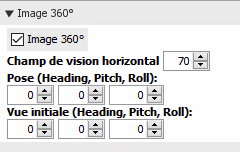
Image 360º
Si l'image actuellement sélectionnée a un rapport d'aspect de 2:1 (pour les images qui couvrent 360 par 180 degrés), il s'agit probablement d'une photosphère 360º et ce panneau apparaîtra avec la case à cocher déjà sélectionnée. Si l'image n'est pas une photosphère, décochez la case. Ce paramètre peut être utilisé par les skins qui prennent en charge les images de photosphère en incorporant un « lecteur » qui permet aux visiteurs de faire un panoramique sur l'image. Si l'image est une photosphère mais n'est pas détectée automatiquement, vous devrez modifier l'image et vous assurer que le rapport d'aspect est exactement 2:1.
Les autres paramètres sont stockés sous forme de métadonnées, sous 'xmp.GPano:' et sont utilisés par certains lecteurs de photosphères. Pour plus d'informations sur ces attributs, reportez-vous aux différents manuels de skin. Comme il repose sur les métadonnées, veillez à activer Inclure les informations de prise de vues dans les pages générées..
Remarque, si la liaison concerne des images réduites, quelles que soient les limites d'image choisies pour les images standard, les images de diapositive seront réduites à la puissance de 2 la plus proche, avec un maximum de 8192x4096 pixels. La bibliothèque de visualiseur basée sur JavaScript de Google semble préférer de telles tailles. Par exemple, une image de 5000 x 2500 pixels sera réduite à 4096 x 2048 pixels; une image de 4000x2000 pixels sera réduite à 2048x1024 pixels; une image de 20000x10000 pixels sera réduite à 8192x4096 pixels.
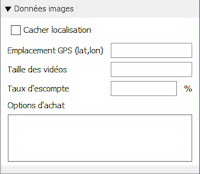
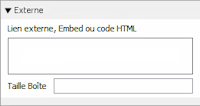
Panneaux personnalisés
Des skins peuvent ajouter leurs propres panneaux de contrôle personnalisés, en plus de ceux décrits ci-dessus. Dans l'image ci-dessus le skin choisi est Turtle et il a ajouté deux panneaux personnalisés, Données images et Externe. Pour plus d'informations sur les panneaux personnalisés voir les pages d'aide ou autres documents pour le skin choisi.
Certains skins peuvent avoir des pages d'aide contextuelle pour les panneaux personnalisés. Après ouverture d'un panneau personnalisé, un clic sur l'icône d'aide (?) vous mènera soit à la page d'aide jAlbum Editer soit à la propre page d'aide de panneau personnalisé du skin.
2. Édition d'image (barre d'outils)

Les outils d'édition d'image sont non destructifs. Par exemple le recadrage d'une image ne supprime pas les pixels, il les masque simplement un peu afin que le recadrage puisse être modifié ou annulé.
Chacun des outils de retouche d'image a ses propres boutons appliquer et annuler.
Appliquer
Après avoir visualisé les changements vous décidez de ne pas appliquer l'effet, vous pouvez appuyer sur Annuler, qui va quitter l'outil mais vous laissez en mode édition, ou vous pouvez aller directement à un autre outil (activé).
Annuler
Après avoir visualisé les changements vous décidez de ne pas appliquer l'effet, vous pouvez appuyer sur Annuler, qui va quitter l'outil mais vous laisser en mode édition, ou vous pouvez aller directement à un autre outil (activé).
Quittez sans enregistrer les modifications.
2.1 Exclure
 Exclure ou inclure des éléments sélectionnés dans l'album. L'exclusion d'un élément le maintient dans le projet, mais l'exclut de l'album généré. Ce bouton permet de basculer l'état. Un élément exclu dispose d'un cercle rouge avec une barre blanche à l'intérieur, similaire à l'icône exclure ci-dessus.
2.1 Visages

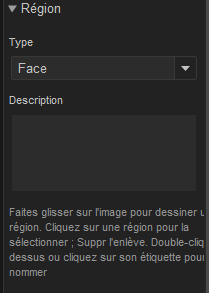
Les cadres autour des visages peuvent être cachés/affichés en cliquant sur la petite icône de visage dans la barre d'outils. Par défaut, ils sont cachés. Une fois activé, un panneau Région apparaîtra au-dessus de l'histogramme.
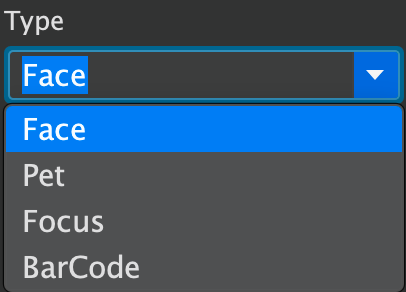
Cela vous permet de définir le type de région sur Face (Visage), Pet (Animal de compagnie), Focus (zone d'intérêt) ou BarCode (un vrai code-barres). Sous le menu déroulant se trouve un champ de description où vous pouvez ajouter une description ou une note à la région sélectionnée. Les régions peuvent être appliquées avec ou sans la reconnaissance faciale activée dans Barre d'état > Visages. L'icône de la barre d'état permet également de définir la taille du visage pour la détection, la précision et de supprimer les données de reconnaissance faciale pour le projet en cours.
Si la détection des visages de l’IA n’est pas activée dans Barre d’état > Visages, vous verrez un message indiquant que la reconnaissance faciale est désactivée pour ce projet. Faites glisser sur l’image pour marquer un visage ou une autre zone. Si elle est activée, tous les visages détectés auront un cadre autour de chacun.
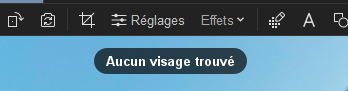
Vous pourriez voir un petit message superposé disant 'À la recherche de visages...' qui disparaîtra une fois que des visages auront été trouvés ou, si aucun n’est trouvé, un message alternatif disant 'Aucun visage trouvé'. Vous pouvez toujours glisser sur l’image pour marquer des zones.
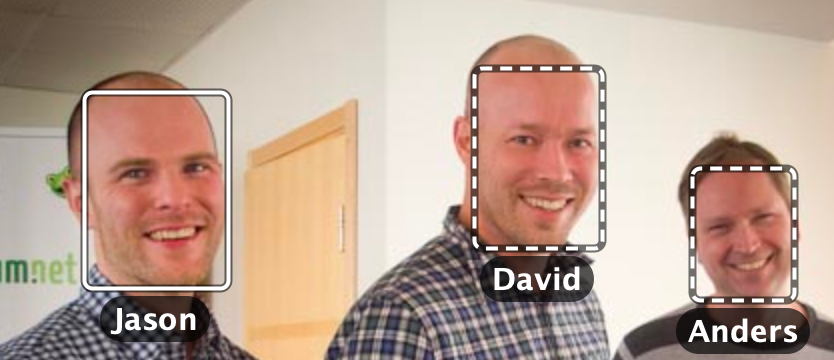
Si c'est une correspondance potentielle, cela inclura le nom auquel il correspond. Si c'est correct, cliquez sur la petite coche à droite du nom. Si ce n'est pas une correspondance correcte, vous pouvez simplement taper le nom correct ou supprimer le nom et le laisser vide. Passer la souris sur un visage affichera :
Connu 'Confirmé' (encadré à ligne continue) avec nom (déjà identifié);
Non confirmé 'Reconnu' (contour en pointillés) avec nom ; (correspondant mais pas identifié auparavant) ;
Inconnu (une boîte englobante solide mais aucun nom attribué (nouveau visage ou non reconnu).
si non confirmé mais reconnu, alors il affichera aussi le degré de confiance, par ex. 66%
Vous pouvez nommer/renommer des visages simplement en cliquant sur le visage et en tapant dans la case qui apparaît en dessous. Notez que cela n’intègre pas de métadonnées de taggage, par exemple.
xmp.mwg-rs:Regions/mwg-rs.
Pour ce faire, utilisez le menu contextuel en mode exploration.
Vous pouvez cliquer droit ou Ctrl+clic sur un visage pour ouvrir un menu contextuel vous permettant de renommer toutes les instances de la personne sélectionnée, de supprimer le tag de cette personne ou d’ouvrir la fenêtre des personnes pour gérer la base de données globale des régions
2.2 Clip audio

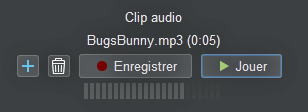 Cela vous permet de lire ou d’enregistrer un fichier audio qui est, ou sera, attaché à l’objet en cours de modification. Si un fichier audio est déjà joint, l’icône "note de musique" sera d’une teinte rose rougeâtre, sinon elle ressemblera aux autres icônes. Cliquez sur l’icône pour ouvrir une petite fenêtre avec divers contrôles. Le bouton '+' ouvre une fenêtre d’explorateur de fichiers vous permettant de joindre un fichier audio à partir de votre système de fichiers OS. L’icône "corbeille" supprimera un clip audio attaché existant. Le bouton d’enregistrement commencera à enregistrer à partir de votre périphérique d’entrée audio, il y a un affichage du niveau de volume pour montrer si le son est trop silencieux ou fort. Le bouton de lecture vous permettra d’écouter le fichier audio joint. Si un fichier est joint, le nom du fichier s’affiche, les enregistrements sont nommés d’après l’objet en cours de modification.
2.3 Rotation
 Pivoter l'image de 90° vers la gauche ou vers la droite. La rotation se produit dès que vous cliquez sur l'icône de l'outil. Il n'y a pas d'options pour ajuster.
2.4 Miroir
 Définit un indicateur de métadonnées pour que l'image semble avoir été permutée à gauche et à droite, le résultat est comme si elle était visualisée à travers un miroir.
2.4 Recadrer
 Coupe les bords de l'image, pour améliorer la composition. Il existe plusieurs options dans l'outil de recadrage, qui, comme pour toutes les options des outils, peuvent être cachées ou révélées en cliquant sur le petit triangle pointant vers le bas à gauche du nom de l'outil.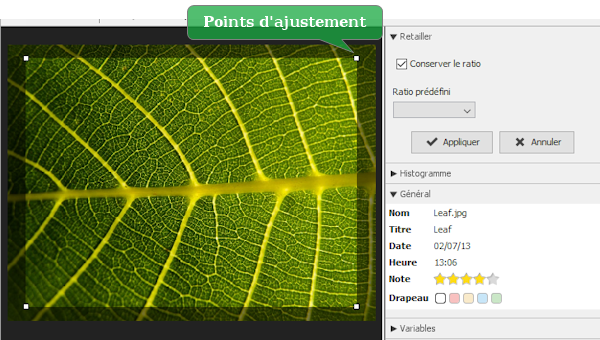
Points de réglage
Vous pouvez survoler l'image et cliquer et faire glisser sur n'importe lequel des points blanc de réglage. Ceux des milieux pour ajuster simplement la largeur ou la hauteur tandis que les points d'angle ajustent les deux à la fois. Le curseur se transforme pour indiquer le type de mouvement autorisé.
Aspect
Vous pouvez cliquer sur ce menu déroulant et sélectionner parmi une gamme de ratios de recadrage, comme 1:1, 4:5. Même après avoir utilisé un ratio prédéfini, vous pouvez toujours ajuster manuellement en cliquant et en faisant glisser les points de réglage comme vous le souhaitez. Cliquez sur l'icône en haut à droite pour réinitialiser l'image sans recadrage. Si un recadrage a déjà été appliqué à une image, vous pouvez appliquer les mêmes proportions de recadrage en cliquant sur l'icône à gauche de la réinitialisation.
Redresse l'image, en la faisant pivoter jusqu'à un angle de +/- 45 degrés. Double-clique sur la roue pour remettre à zéro.
2.6 Ajuster
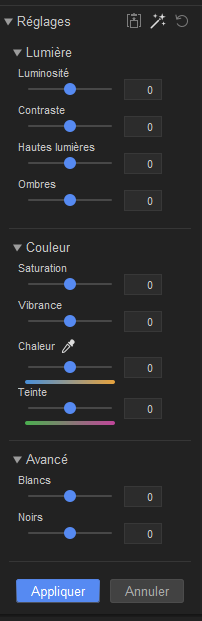
Améliorez instantanément l'apparence de l'image en ajustant automatiquement les couleurs, les niveaux et/ou le contraste de l'image. Vous pouvez vouloir ouvrir l'outil histogramme en même temps, pour voir les changements graphiquement. En sélectionnant Tout améliorer, jAlbum tente de corriger les couleurs, le contraste et la luminosité, le tout en une seule fois.
Si le focus du clavier est sur l'image, vous pouvez utiliser les flèches gauche/droite pour passer à l'image précédente/suivante tout en gardant les réglages ouverts.
Lumière
Ajuste la luminosité et le contraste de l'image pour améliorer son apparence.
Luminosité

Déplace les valeurs de luminance vers le noir (valeurs négatives) ou le point blanc.
Contraste
Compresse (valeurs négatives) ou développe les valeurs de luminance de l'image. Augmente ou diminue le contraste entre les parties lumineuses et sombres de l'image.
Points forts
Cible les parties lumineuses de l'image
Ombres =
Cible les parties sombres de l'image
Couleur
Paramètres qui ajustent la couleur de l'image
Saturation
Définit une plage allant de la couleur pure (+100) au gris (-100). Désature (valeurs négatives) ou sature les couleurs ; désaturer complètement l'image supprimera toutes les informations de couleur, ce qui donnera une image en niveaux de gris. La saturation influence à quel point les couleurs sont vives dans une image.
Vibrance
Ajuste l'intensité des couleurs ternes, les rendant plus vives sans affecter les couleurs déjà saturées.
Chaleur
La chaleur (température) contrôle l'équilibre entre les tons chauds (jaune/orange) et les tons froids (bleu/cyan)
Teinte
La teinte ajuste finement l'équilibre entre le vert et le magenta, ce qui aide à corriger les dominantes de couleur.
Avancé
Affiner l'image
Blancs
Définit les points de fin pour les tons clairs, augmenter les blancs ajoutera de la luminosité aux hautes lumières.
Noirs
Définit les points de fin pour les tons foncés, diminuer les noirs rend les ombres plus sombres.
2.7 Effets
 Les effets ci-dessous sont appliqués à l’image affichée, si vous souhaitez appliquer des effets à toutes les images, voir Album > Paramètres > Effets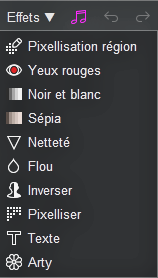
Auto
Améliore toutes les couleurs, le contraste et les niveaux
Auto color
Cela tente d'équilibrer les couleurs, éliminant ainsi toute dominante de couleur.
Auto contrast
Cela garantit que l'image utilise toute la plage de valeurs de luminosité.
Auto levels
Cela étend la gamme de valeurs pour chacune des couleurs, en s'assurant que la plus large plage possible est utilisée.
Yeux rouges
Supprime l'effet yeux rouges souvent vu quand une personne est photographiée avec l'appareil photo et le flash trop près du sujet. Cliquez sur les yeux souffrant de l'effet yeux rouges et les pupilles devraient noircir. Vous pouvez augmenter ou diminuer la taille du cercle couvrant l'œil en le faisant glisser. Si l'effet est trop fort ou trop faible, activez les options avancées et modifier les paramètres. La force de l'effet est contrôlée par les paramètres de sensibilité et la portée de l'effet par l'écart maximum entre les pixels. Utilisez de petites modifications aux paramètres par défaut pour commencer. Vous pouvez supprimer un cercle d'ajustement, si nécessaire, en le sélectionnant et en cliquant ensuite sur le bouton Supprimer.
Effet Noir et blanc
Il convertit une image couleur en une image en niveaux de gris, il n'y a pas de paramètres à régler.
Effet Sépia
Cela ajoute une teinte de couleur sépia à l'image, la force de la teinte peut varier de 0 à 100, ne pas appliquer la teinte complète.
Effet Netteté
Applique une quantité prédéterminée de netteté à l'ensemble de l'image.
Effet Flou
Applique un flou gaussien à l'image entière, avec un réglage de la force de 0 à 100, ne pas mettre de flou à complètement flou.
Effet Inverser
Inverse les couleurs de l'image, le noir devient blanc, le rouge devient cyan. Il n'y a pas de paramètres à régler.
Effet Pixelliser
Ajoute un effet à l’ensemble de l’image qui est un peu comme regarder à travers le verre dépoli, la taille de l’effet peut être ajustée de 0 à 10.
Effet Arty
Cela donne huit filtres prédéfinis d'effets artistiques que vous pouvez essayer. Une vignette de votre original est entouré par les huit options. En plaçant le curseur sur chaque vignette révèle une info-bulle décrivant l'effet. En cliquant sur une vignette, donnera l'aperçu sur votre image. Un seul effet peut être appliqué à une image.
2.8 Pixeliser des zones
Lorsque le bouton de la souris est cliqué, il pixelisera la zone sous le curseur. En maintenant le bouton enfoncé, déplacez le curseur pour « peindre » l’effet. Un clic droit ou avec la touche contrôle rétablit cette zone. La taille des pixels peut être ajustée en faisant glisser le réglage de taille. Utilisez le bouton 'Effacer' pour supprimer l’effet.
2.9 Effet Texte
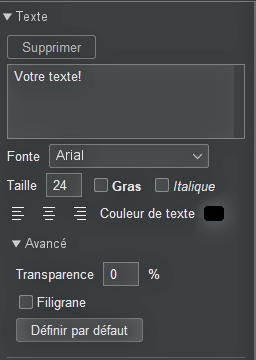
Cela vous permet d’ajouter des zones de texte à vos images. Chaque zone de texte peut avoir sa propre police, taille, poids, alignement, couleur, transparence et effet d’ombre. Le 'Définir par défaut' enregistrera les options sélectionnées telles que la police, la taille, le gras, etc. comme paramètres par défaut pour ce filtre. Il n’enregistre pas le texte saisi par défaut.
Alt/Opt-cliquez sur le bouton 'Définir par défaut' pour réinitialiser les paramètres aux paramètres d’usine.
2.10 Dessiner
Vous permet de dessiner des lignes, des flèches, des bulles de texte et des formes sur l'image. Vous pouvez définir une bordure et une couleur de remplissage, ajuster l'épaisseur des lignes et ajouter une ombre. Vous pouvez aussi ajouter du texte comme vous le souhaitez.
2.11 Undo/Redo
Annulez le dernier outil appliqué et refaites le dernier outil annulé. Vous pouvez annuler jusqu'à l'état d'origine.
2.12 Annuler

Quitter le mode édition
3. Édition de vidéos
Pour plus d'informations sur l'édition des vidéos, cliquez sur ce lien
4. Édition de RAW
Pour plus d'informations sur l'édition des fichiers RAW, cliquez sur ce lien
5. Édition des sites Web
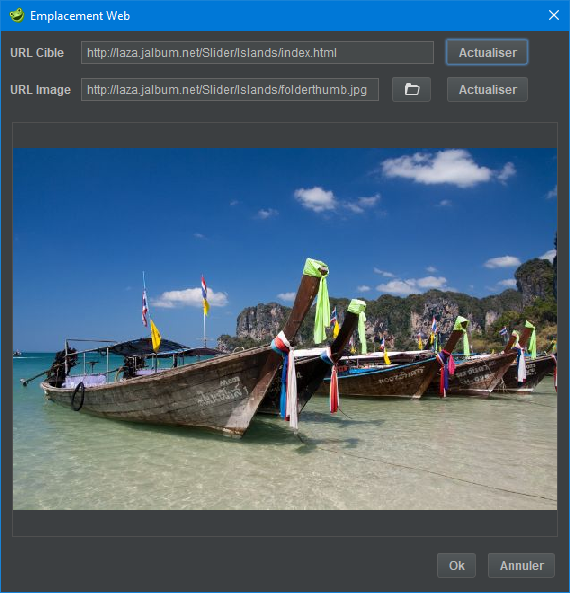
Avec Emplacement Web, vous pouvez lier des pages publiées sur le Web, afin que vous puissiez créer un lien vers d'autres albums, des pages YouTube ou n'importe où sur le Web. Vous pouvez entrer manuellement les URL relatives, le glisser-déposer des URL relatives n'est pas autorisé.
En mode édition, vous pouvez coller un chemin mis à jour sur la page, s'il devait être modifié à un moment donné. Vous pouvez également modifier l'image utilisée pour représenter la page Web ciblée soit en collant l'url d'une autre image, soit en cliquant sur l'icône de dossier, en utilisant le navigateur de fichiers pour choisir une image locale. Vous pouvez coller le chemin d'accès vers une autre image sur le Web ou sélectionner un fichier local à l'aide du sélecteur de fichiers standard en cliquant sur l'icône du dossier. Une fois que le nouveau chemin a été entré, cliquez sur "Actualiser" pour le définir. Les types de fichiers pris en charge sont des formats de fichiers image typiques tels que jpeg, png, gif etc.
Si vous souhaitez effectuer des modifications, telles que recadrer, redresser, déplacer, réparer automatiquement, luminosité, saturation, gamma ou effets sur l'image représentée, vous devez utiliser une copie locale et l'ajouter au projet. Ensuite, excluez la copie locale et modifiez-la selon les besoins.
Les types de fichiers pris en charge sont des formats de fichiers image typiques tels que jpeg, png, gif, etc. Notez cependant que les images de diapositives gif seront l’original car les gifs sont automatiquement définis sur "utiliser l’original".