
Guide utilisateur jAlbum

jAlbum / Paramètres / Images
Cette section contrôle la façon dont les images sont générées
Général
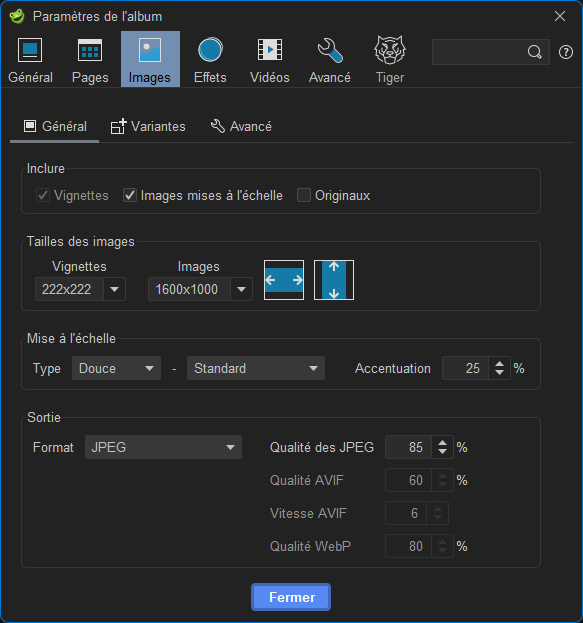
Inclure
Vignettes
Généralement défini par le skin et peut être désactivé si le skin nécessite des images miniatures.
Images mises à l'échelle
Images réduites (taille du Web). Si vous ne voulez pas avoir d’images en taille réelle disponibles sur Internet, choisissez cette option.
Originaux
Inclure des images originales en taille réelle dans votre album.
Remarque : Les effets d'image ne sont pas appliqués aux images d’origine.
Quel choix de lien dois-je utiliser ?
Pour un discours sur l’option de liaison la meilleure pour différentes situations, voir ce message de JeffTucker sur le forum
Taille des images
Définit les limites pour les images réduites, largeur x hauteur en pixels. Les images seront redimensionnées de manière à ce que ni la largeur ni la hauteur ne dépasse les limites définies.
Les champs de limites vous permettent également d’entrer des limites personnalisées ! jAlbum ne déformera jamais le rapport largeur/hauteur de vos images. Cela signifie que vous pouvez utiliser en toute sécurité des limites comme 1000x1000 pour vous assurer que ni la largeur ni la hauteur ne dépasse 1000. Un rapport comme 10000x800 est couramment utilisé pour permettre un mélange d’images panoramiques et d’images ordinaires ayant la même hauteur.
Traiter les vignettes de dossier
Ce paramètre peut ne pas être affiché, il peut être masqué ou désactivé par le skin utilisé. S'il est affiché et sélectionné, les dossiers auront leurs propres vignettes dimensionnées selon les limites définies pour les dossiers.
Méthode de redimensionnement
Définit la qualité de l'image.
Type
Il existe des algorithmes pour le redimensionnement des images, Rapide, Moyenne et Douce. Ils affectent la façon dont vos images originales sont réduites, lors de la liaison à des images à échelle réduite, en fonction de la taille de l'image. Les paramètres sont un compromis entre la vitesse et la création d'artefacts de traitement en fonction de l'image échantillonnée. Les avantages de chaque méthode tend à être qu'ils préservent une propriété spécifique, comme les bords durs. Les inconvénients sont la génération d'artefacts tels que le blocage, la sonnerie, le moiré et le flou. Si les images générées souffrent d'artefacts, essayez une autre méthode de redimensionnement.
Rapide utilise l'interpolation voisine la plus proche, mais peut entraîner des ‘résultats irréguliers’.
Douce est le plus lent, mais donnera le meilleur résultat. Il utilise une ‘zone moyenne’ de l'algorithme ou si vous utilisez l'accélération matérielle (Paramètres/Images/Avancées) une interpolation bilinéaire.
Douce, le paramètre par défaut, est recommandé par jAlbum. Il est très similaire à Moyenne en qualité mais fonctionne plus lentement. Si vous utilisez Moyenne mais que vos images présentent un contraste élevé et que vous n'êtes pas satisfait des images mises à l'échelle, passez en mode Douce.
Avec Douce sélectionnée, vous avez accès à quatre variations supplémentaires.
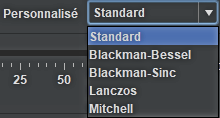
Blackman-Bessel, Blackman-Sinc, Lanczos et Mitchell. Ce sont toutes des variantes de la méthode standard et elles offrent une plus grande marge pour obtenir l'image redimensionnée la meilleure possible en fonction du contenu de l'image, comme les lignes diagonales ou les formes courbes.
Accentuation
Définit le niveau de netteté à appliquer aux images redimensionnées. Si vous introduisez des images qui sont déjà dans les limites de l'image, l'accentuation doit être définie sur une valeur faible. Le paramètre par défaut est 25
Sortie
Formats JPG, AVIF (recommendé) ou webP. Notez que si le format webP est sélectionné, vous recevrez un avertissement car ce format de fichier sera supprimé comme option dans les futures mises à jour.
Qualité de JPEG
Cela affecte la qualité de l'image et la taille du fichier du type de fichier JPG. Une valeur faible entraînera des fichiers de plus petite taille mais peut causer des « artefacts JPEG ». Une valeur trop élevée n'apportera pas d'amélioration significative de la qualité, mais entraînera des fichiers beaucoup plus volumineux. Le paramètre par défaut est 85
Qualité AVIF
Ceci affecte la qualité de l'image et la taille du fichier du type de fichier AVIF. 60 % est le réglage par défaut, ce qui offre une meilleure qualité que le JPG et le WebP tout en ayant une taille de fichier plus petite.
Vitesse AVIF
Contrôle la durée d'exécution de la routine de compression ; des temps plus longs offriront une meilleure qualité pour un niveau de qualité donné. La valeur par défaut de 6 représente un compromis entre vitesse et qualité.
Qualité WebP
Ceci affecte la qualité de l'image et la taille du fichier. Une faible valeur entraînera des tailles de fichiers plus petites mais peut souffrir d‘artefacts de compression’ Une valeur trop élevée peut ne pas entraîner une amélioration significative de la qualité, mais entraînera des fichiers beaucoup plus gros. Le paramètre par défaut est 60.
Variantes
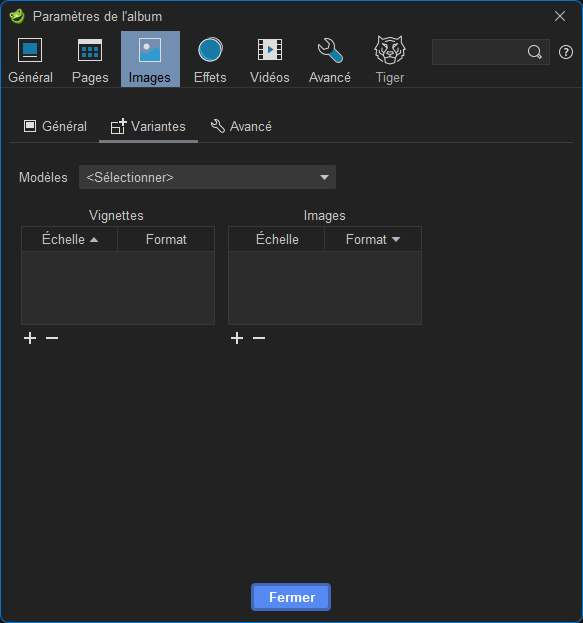
Les variantes sont des vignettes et des images de diapositive supplémentaires que les skins peuvent utiliser pour fournir des images de taille optimale selon l'appareil utilisé. Pour un téléphone mobile, une petite image sera chargée, tandis que pour un ordinateur de bureau HD, une image plus grande que l'image par défaut (limites de l'image) peut être affichée. Les variantes sont des images mises à l'échelle, l'échelle étant un multiple des limites de l'image et avec des facteurs d'échelle compris entre 0,25 et 4.
Si des variantes sont définies, la couleur de l'onglet Paramètres passera au vert. Il existe des préréglages pour les vignettes et les images :
Clair - Supprimer toutes les variantes.
Avec JPG comme format de sortie :
Plus rapide - vignettes mises à l’échelle à 1, images 0,5 et 1 avec images AVIF.
Plus rapide et meilleure qualité - vignettes mises à l’échelle à 1 et 1,5, images de 0,5, 1 et 1,5 avec des images AVIF.
Plus rapide et encore meilleure qualité - vignettes mises à l’échelle de 1 et 2, images 0.5, 1 et 2 avec des images AVIF.
Plus rapide et qualité optimale - vignettes mises à l’échelle de 1 et 2 et images de 0,5, 1, 2 et 3 avec des images AVIF.
Avec AVIF comme format de sortie :
Plus rapide - images 0.5 avec images AVIF.
Plus rapide et meilleure qualité - vignettes mises à l’échelle à 1.5, images de 0.5 et 1.5 avec des images AVIF.
Plus rapide et encore meilleure qualité - vignettes mises à l’échelle à 2, images 0.5 et 2 avec des images AVIF.
Plus rapide et qualité optimale - vignettes mises à l’échelle à 2 et images de 0.5, 2, et 3 avec des images AVIF.
En plus des, ou au lieu des variantes prédéfinies, vous pouvez ajouter votre propre variante en cliquant sur l'icône '+'. De même, vous pouvez supprimer une variante en la sélectionnant et en utilisant l'icône '-'.
Vous pouvez modifier le type d'image en cliquant sur le 'Format' (triangle vers le bas) et en sélectionnant AVIF, 'WebP' ou 'JPEG'. WebP est un format d'image qui ne sera plus pris en charge dans les futures versions de jAlbum.
Vous pouvez changer l'ordre d'affichage des tailles de variantes en cliquant sur le triangle à côté du mot 'Format'.
Si le skin actuel ne prend pas en charge les variantes, les paramètres ci-dessus seront remplacés par ceux ci-dessous.
Si la liaison de page est définie sur 'Liens vers les images originales', seules les variantes de la vignette seront actives. Toute image qui a été définie sur 'Utiliser l'original' n'aura pas de variantes d'images de diapositives.
Si HiDPI est sélectionné, les variantes seront produites à deux fois la taille indiquée. Par exemple, une échelle de 0,5 donnera en fait une échelle de 1, une échelle de 1,5 produira une échelle de 3. Je suggère de ne pas utiliser HiDPI avec des variantes.
Avancé
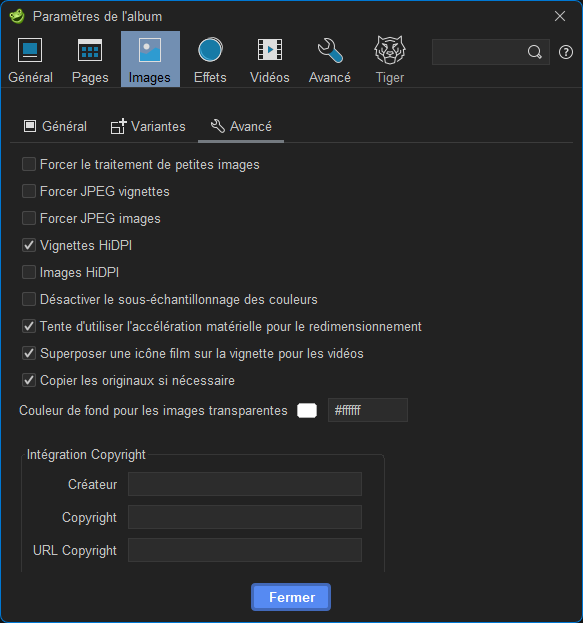
Les paramètres Avancé contrôlent la façon dont les images sont créées.
Format de sortie
Le format de sortie par défaut pour les vignettes, les images de dossier si les limites de dossier sont activées et les images de diapositives est JPG, mais il peut être remplacé par webP. Cela peut également entraîner des remakes d’images plus fréquents qu’avec JPG. Les skins qui produisent leurs propres images, comme les images de dossier et les images de thème, peuvent ne pas respecter le format de sortie. En cas de doute, vérifiez auprès du développeur du skin.
Notez que si un skin prend en charge les images de thème webP, elles seront refaites à chaque opération 'Make'.
Sans perte et la transparence sont toutes deux prises en charge pour les images WebP
Forcer le traitement de petites images
Normalement, si une image source est plus petite que les limites de la diapositive et qu'aucun filtre n'est appliqué, jAlbum copiera le fichier source dans l'album mais, avec cette option activée, il traitera plutôt ces images. Cela peut être utile si vos images source contiennent beaucoup de détails non répétitifs et que la taille de leurs fichiers est élevée, car leur traitement peut réduire la taille du fichier.
Après avoir activé cette option pour retraiter les images existantes, vous devez soit :
- Effectuer un 'Forcer Recréer Tout';
- Laissez Préférences/Album/Synchroniser le répertoire de destination activé puis exclure, re-inclure et 'Créer l'album'.
Forcer l'écriture en JPEG
Si cette option est sélectionnée, les vignettes et/ou les diapositives, les formats d’image pris en charge seront convertis au format JPEG dans l’album. Remarque, les images miniatures GIF sont normalement converties au format PNG, mais passent au format JPEG lorsque cette option est sélectionnée. Pour les images de diapositive, les gifs sont définis sur 'utiliser l’original'.
Vignettes & Images (diapositives) HiDPI
Si sélectionné, les images seront redimensionnées au double de la taille définie par les limites de l'image, à condition que l'original soit suffisamment grand, mais l’album affiche les images tel qu’établi par les limites de l’image. Ceci est destiné à prendre en charge les écrans ayant une densité de pixels supérieure à la normale, rendant ainsi les images plus nettes sur ces écrans, par exemple les écrans Retina d'Apple, les smartphones avec une haute densité de pixels.
Notez que si l'image originale n'est pas assez grande pour supporter la taille de la diapositive HiDPI, un petit triangle jaune d'alerte apparaîtra en haut à droite de la vignette. Il n'existe actuellement aucun avertissement pour prévenir que les vignettes ne soient pas assez grandes pour générer une vignette HiDPI. Les images originales conservent leur taille quel que soit le paramètre HiDPI.
Forcer l'écriture en webP
Si sélectionné, la vignette et/ou les images de diapositive, les formats d'image pris en charge seront convertis au format webP dans l'album. Si vous voulez vous assurer que les anciens navigateurs peuvent afficher vos images, ajoutez une variante jpeg pour les vignettes et les images.
Les images webP créées à l’aide de cette option seront régénérées beaucoup plus souvent que les jpegs, n’utilisez ce paramètre que si vous êtes heureux de refaire et de téléverser souvent des images inchangées.
Désactiver le sous-échantillonnage des couleurs
Lorsque cette case est cochée et que la Qualité des JPEG est définie à 90% ou plus, le résultat est encore meilleur. La désactivation du sous-échantillonnage des couleurs double la résolution chromatique horizontale et verticale des images, mais augmente la taille du fichier image d'environ 17%. Voir cet article (en anglais) de Rick Matthews, professeur de physique à la Wake Forest University, Caroline du Nord.
Vous devrez effectuer un ‘Forcer Recréer Tout’ après avoir basculé le statut ‘Désactiver le sous-échantillonnage des couleurs’ pour avoir des images retraitées. Pour n’avoir que des vignettes sans sous-échantillonnage des couleurs, cochez la case ‘Désactiver le sous-échantillonnage des couleurs’ ET ‘Enregistrer les vignettes en compression JPEG haute qualité’
Remarque : les images doivent être plus grandes que les limites de l'image dans les paramètres généraux ci-dessus.
Tente d'utiliser l'accélération matérielle pour le redimensionnement
Essaiera d'utiliser les processeurs graphiques pour accélérer le traitement d'image, la qualité d'image peut être affectée avec certaines cartes graphiques.
Superposer une icône lecture sur les vignettes vidéo
Si sélectionné l'omniprésente icône 'lecture', composée d'un triangle dans un cercle, se superpose sur les vignettes vidéo. Noter que certains skins peuvent remplacer ce paramètre et appliquer leur propre bande de film personnalisée quel que soit ce paramètre. Si les paramètres du projet ont été sauvegardés avec cette option désactivée et que vous l'activez et qu'après un "Créer l'album" la superposition n'apparaît pas alors ‘Forcer Recréer Tout’ sera nécessaire pour forcer une reconstruction de toutes les images.
Copier les originaux si nécessaire
Si l’un des paramètres de Lien vers les originaux ci-dessus est sélectionné, cette option ajoutera une copie en taille réelle du fichier original à l’album, et les liens vers les originaux pointent vers ces copies. Si des originaux sont utilisés dans l’album et que cette option n’est pas sélectionnée, des liens brisés peuvent apparaître à moins que les 'vrais' originaux ne soient accessibles depuis l’emplacement de l’album. Par exemple, l’album local peut fonctionner, mais s’il est téléchargé sur le Web, les originaux ne seront pas accessibles. Il peut également être nécessaire de le définir si le lien n’est pas vers des originaux, mais que certains originaux sont inclus dans l’album.
La valeur par défaut est, et il est toujours plus sûr d’avoir, Copier les originaux si nécessaire vérifié. Ne décochez cette case que si vous comprenez parfaitement comment fonctionne le lien et que vous avez fait en sorte que tous les originaux soient accessibles à partir de l’album publié.
Couleur de fond pour les images transparentes
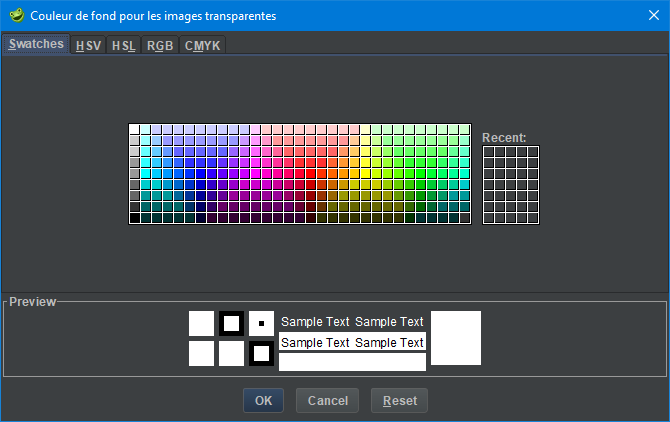
Si Forcer l'écriture en JPEG (ci-dessus) est activé, les images avec des arrière-plans transparents auront une couleur d'arrière-plan comme indiqué ici. Vous pouvez ouvrir une fenêtre de sélecteur de couleur, voir la figure à gauche, en double cliquant sur le petit rectangle juste avant le champ de valeur de couleur.
Intégration Copyright
Vous pouvez intégrer des métadonnées XMP aux diapositives générées dans votre album. Vous pouvez ajouter le créateur, des droits d'auteur et une URL de copyright. Pour que cela prenne effet, vous devez également vous assurer que dans Paramètres/Avancé/Métadonnées/ vous avez coché "Insérer les métadonnées xmp dans les images générées". Les balises de métadonnées ajoutées sont de la forme :
- Créateur » xmp.dc:creator[1]
- Copyright » xmp.dc:rights[1]
- URL Copyright » xmp.xmpRights:WebStatement
Si les informations saisies sont modifiées pour une raison quelconque, vous devrez effectuer une opération 'Forcer Recréer Tout' afin que les métadonnées mises à jour soient appliquées. Si vous sélectionnez 'Remplacer existant, il remplacera les métadonnées plutôt que d'ajouter.