
Guide utilisateur jAlbum

jAlbum / Explorer / Organiser
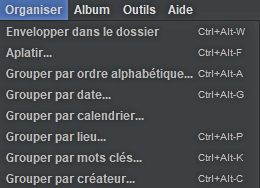
jAlbum peut vous aider à organiser vos fichiers dans des dossiers de diverses manières puissantes. Vous pouvez accéder aux outils Organiser de jAlbum via le menu Voir ou en cliquant droit dans la vue Explorer dans la partie vide de la zone des vignettes, (ce qui n'affecte que les images sélectionnées).
Suppression du sous-dossier vidé
Si jAlbum détecte qu'aucun fichier ne reste dans un sous-dossier après une opération d'organisation, il peut éventuellement supprimer ces sous-dossiers vidés
Suppression des doublons
Si, lors d'une opération d'organisation, jAlbum détecte que deux fichiers identiques vont se retrouver dans le même dossier, une seule copie sera conservée. Les fichiers sont considérés comme identiques si leurs noms, tailles et dates de l'appareil photo correspondent. En cas de simple conflit de noms de fichiers, jAlbum évitera de supprimer les doublons en ajoutant « -1 », « -2 », etc., aux noms des fichiers. Voici les outils d'organisation :
Envelopper dans le dossier
Créer un nouveau sous-dossier et déplacer tous les objets sélectionnés dans ce dossier et initier un changement de nom du dossier
Aplatir
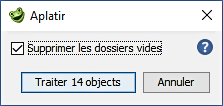
Déplacer tous les objets dans le(s) dossier(s) sélectionné dans le dossier actuel. C'est un peu l'inverse d'une opération "Envelopper dans le dossier", mais elle affecte aussi des objets de plusieurs sous-dossiers.
Grouper par ordre alphabétique
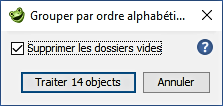
Groupe les objets par ordre alphabétique basé sur le caractère initial du nom de fichier. Cette option est idéale pour les collectionneurs qui souhaitent présenter un grand nombre d'objets d'une manière hiérarchique alphabétique.
Grouper par date
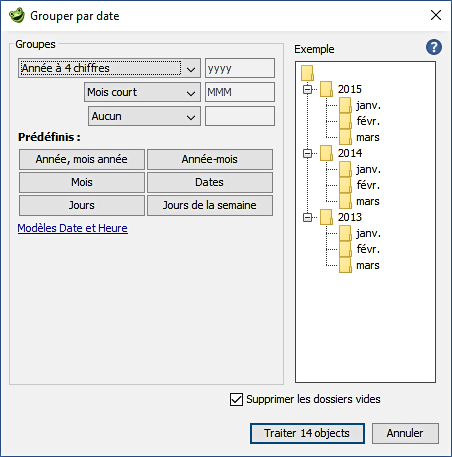
Groupe les objets par année, mois et jour basé sur la date de l'appareil photo. Cela permet à des dizaines de variations jusqu'à 3 niveaux de dossiers. Vous pouvez même créer des groupes de dossiers personnalisés en entrant manuellement des modèles de date . Voir l'image exemple ci-contre.
Grouper par calendrier
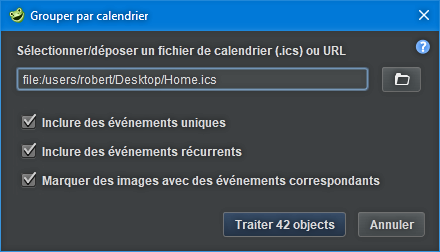
Les images peuvent être regroupées dans des dossiers et étiquetées en fonction des événements de calendrier correspondants. Les formats de calendrier pris en charge suivent le format iCalendar, les extensions de fichier typiques sont .ics, .ical, .icalendar ou. ifb. Si vous souhaitez tester cette fonctionnalité avant d'utiliser vos propres calendriers, cliquez sur le bouton «Exemple» pour charger un calendrier «Saisons» fourni par jAlbum.
Accédez à votre fichier d'agenda (ou d'événement) exporté, ou faites-le glisser et déposez-le dans le champ du chemin. Vous pouvez également utiliser une URL de calendrier publiée. Sélectionnez les options que vous souhaitez :
Inclure des événements uniques
Inclure des événements récurrents
Marquer des images avec des événements correspondants.
Album traitera ensuite les images et regroupera celles prises à une date et une heure correspondant à une entrée d'agenda. Les images correspondant à un événement seront regroupées dans un dossier dont le nom correspondra au nom de l'événement du calendrier. Si vous avez sélectionné des images marquées avec des événements correspondants, le nom de l'entrée d'agenda sera ajouté au champ "Mots clés".
Grouper par lieu
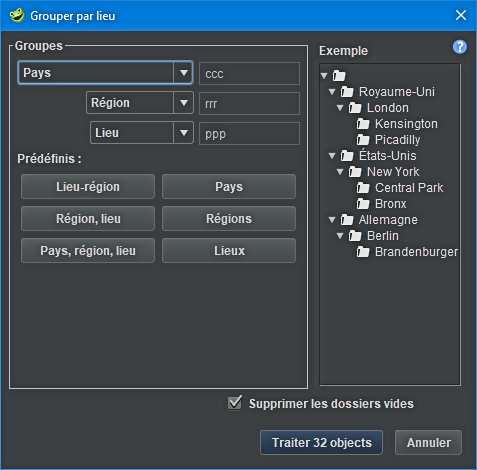
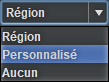
Regroupe les images par emplacement géographique - du nord au sud, utilisez les menus déroulants pour sélectionner le regroupement requis, c'est-à-dire l'emplacement de la région et du pays ou cliquez sur une option prédéfinie comme Lieu-Région, Pays, Lieux, etc. Utilisez les préréglages comme guide pour saisir les codes d'organisation personnalisée. Il y a une option pour utiliser les noms de lieux locaux au lieu des noms de lieux basés sur la langue définie dans les préférences de jAlbum.
Les images sans métadonnées GPS seront ignorées. Les images organisées seront placées dans des dossiers et sous-dossiers, par exemple en utilisant le code du pays, la région et la position une image de Stockholm sera dans SE > Stockholm > Stockholm.
Grouper par mot-clé
Groupe des objets par Mot-clé.
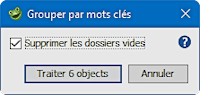
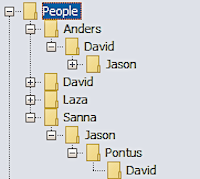
Cela placera tous les fichiers sélectionnés dans les sous-dossiers nommés par mot-clé. Si un fichier contient plus d'un mot-clé, il sera placé dans les sous-dossiers dans l'ordre dans lequel les mots clés apparaissent. En prenant comme exemple le projet Sample Portfolio l'organisation du dossier People par mot clé donnera la structure affichée à droite. Le fichier de la photo de groupe, nommé 'jAlbum team.jpg', de Sanna, Jason, Pontus et David (avec des mots-clés dans cet ordre) sera dans le dossier People/Sanna/Jason/Pontus/David.
Grouper par Tags
Placez tous les fichiers dans des dossiers selon les tags de visage. Si une image contient plusieurs visages, le premier visage trouvé donnera le nom du dossier principal, et les autres visages iront dans des sous-dossiers, et ainsi de suite jusqu'à ce que tous les noms soient organisés. Il y a une option pour inclure les visages qui ont des noms suggérés mais non confirmés dans un seul dossier. Les visages sans nom restent non regroupés.
Grouper par créateur
Utilise les métadonnées XMP du créateur pour placer les images de chaque photographe dans leurs propres dossiers.